Sistema de Tickets y Soporte
NoxPanel incluye un sistema de helpdesk completo para gestionar solicitudes de soporte. Los tickets pueden crearse desde el panel web, por email o vía API. El sistema soporta IMAP, OAuth2 Microsoft 365 y OAuth2 Google/Gmail para la recepción automática de tickets por correo electrónico.
Note
Para acceder al módulo de tickets necesitas el permiso can_access_ticketing. Si no ves la sección de soporte, contacta con tu administrador.
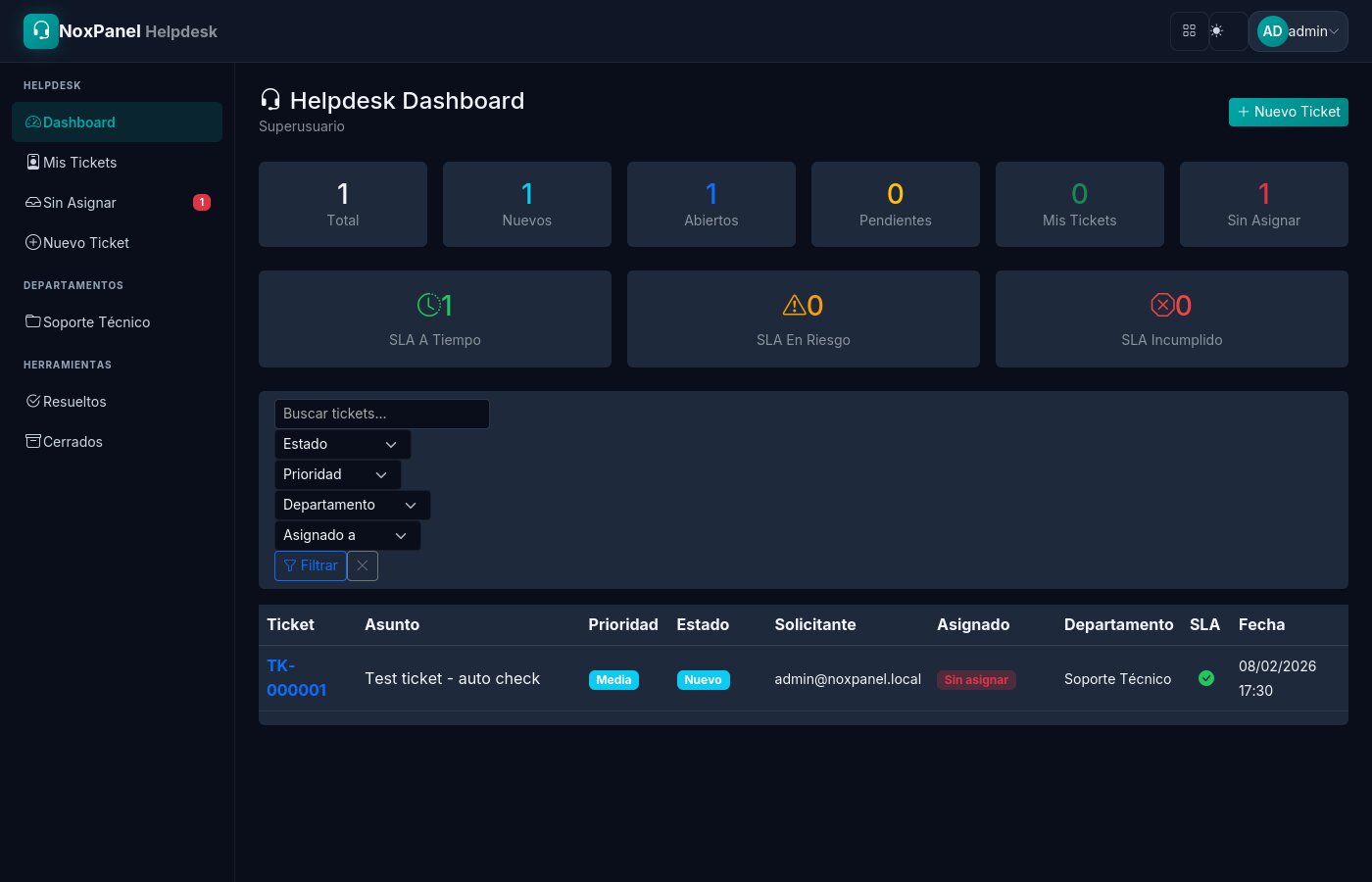
Acceso
El dashboard de tickets se encuentra en /tickets/. Desde allí puedes:
Ver todos tus tickets abiertos y cerrados
Crear nuevos tickets de soporte
Responder en el hilo de conversación de cada ticket
Filtrar por estado, prioridad y departamento
Adjuntar archivos a tus mensajes
Descripción General
El sistema de tickets se estructura en los siguientes elementos:
- Departamentos
Cada ticket se asigna a un departamento (Soporte Técnico, Ventas, Administración, etc.). Los departamentos permiten enrutar las solicitudes al equipo correcto.
- Prioridades
Los tickets tienen una prioridad que determina los tiempos de respuesta según la política SLA configurada:
Prioridad |
Primera Respuesta |
Resolución |
|---|---|---|
Crítica |
1 hora |
4 horas |
Urgente |
2 horas |
8 horas |
Alta |
4 horas |
24 horas |
Media |
8 horas |
48 horas |
Baja |
24 horas |
72 horas |
Note
Los tiempos de SLA son configurables por el administrador y pueden variar según tu plan contratado.
Estados del Ticket:
Estado |
Significado |
|---|---|
Nuevo |
Recién creado, sin asignar |
Abierto |
Asignado a un agente, en proceso |
Pendiente Cliente |
Se espera respuesta del usuario |
En Espera |
Pausado temporalmente |
Resuelto |
Solución proporcionada, pendiente de confirmación |
Cerrado |
Ticket finalizado |
Funcionalidades
Crear un Ticket
Desde el panel web:
Accede a
/tickets/new/.Rellena el formulario:
Asunto — Descripción breve del problema
Departamento — Selecciona el departamento adecuado
Prioridad — Según la urgencia de tu solicitud
Mensaje — Descripción detallada del problema o solicitud
Adjuntos — Archivos opcionales (capturas de pantalla, logs, etc.)
Pulsa «Enviar Ticket».
# Ejemplo — crear un ticket vía API
curl -X POST https://tu-dominio.com/tickets/api/tickets/ \
  -H "Authorization: Bearer <token>" \
  -H "Content-Type: application/json" \
  -d '{
    "subject": "Error al crear sitio web",
    "department": 1,
    "priority": "high",
    "messages": [
      {
        "body": "Al intentar crear un nuevo sitio web desde el panel de hosting, recibo un error 500. Adjunto captura de pantalla del error. El dominio es ejemplo.com y el error ocurre al pulsar el botón Crear.",
        "message_type": "reply"
      }
    ]
  }'

# Respuesta:
# {
#   "id": "e4f5a6b7-...",
#   "number": "TK-000042",
#   "subject": "Error al crear sitio web",
#   "status": "new",
#   "priority": "high",
#   "department": {"name": "Soporte Técnico"},
#   "created_at": "2026-02-08T10:30:00Z"
# }
Por email:
Si el sistema tiene una cuenta de correo configurada, puedes enviar un email directamente al departamento correspondiente. El ticket se creará automáticamente con el asunto y cuerpo del email.
Tip
Incluye toda la información relevante en el primer mensaje: URL del recurso afectado, mensajes de error, pasos para reproducir el problema. Esto acelera significativamente la resolución.
Ver Hilo del Ticket
Cada ticket tiene un hilo de conversación con todos los mensajes intercambiados entre el usuario y los agentes de soporte.
Accede al detalle del ticket en /tickets/<uuid>/.
El hilo muestra:
Mensajes del usuario — Tus mensajes y respuestas
Respuestas de agentes — Mensajes del equipo de soporte
Notas del sistema — Cambios de estado, asignaciones, etc.
Adjuntos — Archivos compartidos en cada mensaje
# Ver detalle de un ticket
curl -X GET https://tu-dominio.com/tickets/api/tickets/<uuid>/ \
  -H "Authorization: Bearer <token>"

# Responder a un ticket (añadir mensaje)
curl -X POST https://tu-dominio.com/tickets/api/tickets/<uuid>/reply/ \
  -H "Authorization: Bearer <token>" \
  -H "Content-Type: application/json" \
  -d '{
    "body": "He probado los pasos que indicas y el problema persiste. Adjunto los logs del servidor.",
    "message_type": "reply"
  }'
Adjuntar Archivos
Puedes adjuntar archivos a cualquier mensaje del ticket. Los formatos comunes soportados incluyen:
Imágenes: PNG, JPG, GIF
Documentos: PDF, TXT, DOC, DOCX
Logs: LOG, TXT
Comprimidos: ZIP, TAR.GZ
# Adjuntar un archivo a un mensaje
curl -X POST https://tu-dominio.com/tickets/api/tickets/<uuid>/reply/ \
  -H "Authorization: Bearer <token>" \
  -F "body=Adjunto los logs del servidor" \
  -F "attachments=@/ruta/al/archivo/error.log"
Filtrar y Buscar Tickets
Desde el dashboard de tickets puedes filtrar por:
Estado — Nuevo, Abierto, Pendiente, Resuelto, Cerrado
Prioridad — Baja, Media, Alta, Urgente, Crítica
Departamento — Soporte, Ventas, etc.
# Filtrar tickets por estado y prioridad
curl -X GET "https://tu-dominio.com/tickets/api/tickets/?status=open&priority=high" \
  -H "Authorization: Bearer <token>"

# Buscar tickets por número
curl -X GET "https://tu-dominio.com/tickets/api/tickets/?search=TK-000042" \
  -H "Authorization: Bearer <token>"
Departamentos Disponibles
Los departamentos más comunes son:
Soporte Técnico — Problemas con hosting, VPS, DNS, etc.
Ventas — Consultas sobre planes, precios y contratación
Facturación — Dudas sobre facturas, pagos y suscripciones
Administración — Solicitudes administrativas generales
# Listar departamentos disponibles
curl -X GET https://tu-dominio.com/tickets/api/departments/ \
  -H "Authorization: Bearer <token>"

# Respuesta:
# [
#   {"id": 1, "name": "Soporte Técnico", "slug": "soporte-tecnico"},
#   {"id": 2, "name": "Ventas", "slug": "ventas"},
#   {"id": 3, "name": "Facturación", "slug": "facturacion"}
# ]
Recepción de Tickets por Email
El sistema de tickets puede estar configurado para recibir solicitudes por correo electrónico de forma automática. Soporta:
IMAP — Protocolo estándar de correo entrante
POP3 — Protocolo alternativo
OAuth2 Microsoft 365 — Integración con cuentas corporativas Microsoft
OAuth2 Google / Gmail — Integración con cuentas de Google
Cuando se recibe un email en la dirección del departamento, se crea automáticamente un ticket con:
El asunto del email como título del ticket
El cuerpo del email como primer mensaje
Los adjuntos del email como archivos del ticket
El remitente como solicitante
Las respuestas al email del ticket se añaden automáticamente como mensajes en el hilo.
Notas
El dashboard de tickets está accesible en
/tickets/.Los tickets se numeran automáticamente con formato
TK-NNNNNN(por ejemplo,TK-000001).La autenticación para la API se realiza mediante tokens JWT.
Los archivos adjuntos se almacenan de forma segura y aislada por tenant.
Las políticas de SLA se aplican automáticamente según la prioridad del ticket. Si un ticket supera los tiempos definidos, el sistema genera alertas.
Los tickets creados por email respetan el hilo de conversación mediante las cabeceras
Message-IDyIn-Reply-To.Puedes recibir notificaciones por email cuando tu ticket reciba una respuesta.
Para cerrar un ticket resuelto, confirma la solución respondiendo en el hilo o cambiando el estado desde el panel.
See also
Inicio Rápido para Usuarios — Guía de inicio rápido
Gestión de Hosting Compartido — Gestión de hosting compartido
Gestión de Servidores VPS — Gestión de servidores VPS
Facturación y Suscripciones — Facturación y suscripciones